
【2026年最新】Twitter(X)のメールアドレスを忘れた時の対処法|ログイン手順と企業アカウントの管理術
X運用研究所は、Momentum Marketingが運用する、X運用ノウハウを体系的に学べるオウンドメディアです。
SNSを“ただの発信手段”から、“価値を生み出す武器”へ。
このメディアは、すべてのXユーザーの可能性を広げる研究と実践のプラットフォームです。

 田代
田代やはりXを活用するのであれば、アカウントの管理は重要ですね。しっかり運用ができれば、集客や採用にもつながります!弊社の全てを使って解説しました!
「久しぶりに会社の公式X(旧Twitter)アカウントにログインしようとしたら、登録したメールアドレスがわからなくて入れない!」 「前任の担当者が退職してしまい、どのアドレスでXアカウントを作成したのか引き継ぎ資料に記載がない…」 「パスワードは覚えているのに、ログイン時の認証コードを受け取るメールアドレスが不明で立ち往生している」
企業のSNS運用担当者やWebマーケターの皆様、このような冷や汗をかくようなトラブルに直面したことはありませんか? 現在、X(旧Twitter)はビジネスにおける重要な顧客接点であり、情報発信の要です。しかし、運用担当者の変更や、長期間ログイン状態が維持されていたことによる「ログイン情報の忘却」は、企業アカウント運用における最も頻発するトラブルの一つと言えます。
X運用コンサルティングおよび実行支援を行っている弊社「Momentum Marketing(モメンタムマーケティング)」にも、「アカウントにログインできず、キャンペーンの告知ができない」「メールアドレスがわからなくてアカウントが完全に迷子になってしまった」というSOSが定期的に寄せられます。 実は、Xのログインにおいて「メールアドレス」は非常に重要な鍵ですが、仮に忘れてしまったとしても、いくつかの代替手段や確認方法を用いることで、アカウントを取り戻すことは十分に可能です。
本記事では、プロのWebマーケターでありX運用の専門家である視点から、Twitter(X)のメールアドレスを忘れた時のログイン手順や、忘れてしまったアドレスを特定する方法を徹底解説します。さらに、弊社がコンサルティング現場で実際に遭遇した一次情報に基づき、「企業アカウントが陥りやすいログイン情報喪失の罠」と「属人化を防ぐ安全なアカウント管理術」まで、網羅的にお届けします。
この記事を最後までお読みいただければ、現在のログイン・トラブルを解決できるだけでなく、二度と同じ問題を起こさないための強固な運用体制を構築することができるはずです。焦らずに、一つひとつの手順を確認していきましょう。
メールアドレスを忘れても大丈夫!Twitter(X)にログインする3つの代替方法
「メールアドレスがわからないからログインできない」と思い込んでパニックになる必要はありません。X(旧Twitter)のログイン画面では、メールアドレス以外にも複数の認証情報を受け付けています。まずは、以下の3つの代替手段を使って、あなたのアカウントへログインできるか試してみましょう。
代替手段1:「@」から始まるユーザー名(ID)とパスワードでログインする
Xのログイン画面で入力できるのは、メールアドレスだけではありません。最も簡単で確実な代替手段は、あなたのアカウントの「ユーザー名(@から始まるID)」と「パスワード」の組み合わせでログインすることです。
ユーザー名は、プロフィールの名前の下に表示されている「@」以降の英数字の文字列です。これは全世界に公開されている情報なので、忘れることはありません。 もし自分のユーザー名が曖昧な場合は、別のXアカウント(個人のプライベートアカウントなど)や、ブラウザのシークレットモードから自社の企業名やブランド名を検索し、対象のアカウントのプロフィール画面を開けばすぐに確認できます。
【ログイン手順】
- Xのログイン画面(アプリまたはブラウザ)を開きます。
- 「電話番号、メールアドレス、またはユーザー名」という入力欄に、確認した「@から始まるユーザー名(※@は省いても入力しても可)」を入力し、「次へ」をクリックします。
- パスワードの入力画面に切り替わるので、設定していたパスワードを入力してログインします。
パスワードさえ正しく覚えていれば、この方法でスムーズにアカウントに入ることができます。ログインできたら、後述する手順ですぐに登録されているメールアドレスを確認しましょう。
代替手段2:登録済みの「電話番号」を使ってログインする
ユーザー名でのログインが上手くいかない場合や、パスワードを忘れてしまった場合に有効なのが、アカウントに紐づいている「電話番号」を使ったログインです。 セキュリティ対策や二要素認証(2FA)の設定のために、多くのアカウントには電話番号が登録されているはずです。
【ログイン手順】
- Xのログイン画面で、入力欄に「登録した可能性のある電話番号(ハイフンなし)」を入力し、「次へ」をクリックします。
- 電話番号が正しくアカウントと紐づいていれば、パスワードの入力画面に進みます。
- パスワードを覚えている場合は入力してログインします。もしパスワードも忘れている場合は、「パスワードをお忘れですか?」をタップします。
- 電話番号宛てにSMS(ショートメッセージ)でパスワードリセット用の認証コードが送信されます。
- 届いたコードを入力し、新しいパスワードを設定してログインを完了させます。
企業アカウントの場合、この電話番号が「会社の代表番号」になっているのか、「前任者の個人の携帯番号」になっているのかで明暗が分かれます。前任者の携帯番号であった場合、すでに退職していてSMSが受け取れないというケースが弊社への相談でも非常に多いため、注意が必要です。
代替手段3:GoogleアカウントやApple IDなどの「シングルサインオン」を試す
最近のアカウント作成では、メールアドレスやパスワードを個別に設定せず、「Googleアカウントで続ける」「Appleで続ける」といったシングルサインオン(SSO)機能を使って登録するケースが増えています。 もし、この機能を使ってXアカウントを開設していた場合、X専用のパスワードはそもそも存在せず、紐づいているGoogleやAppleのアカウント情報でログインすることになります。
【ログイン手順】
- Xのログイン画面を開きます。
- 入力欄の下にある「Googleで続ける」または「Appleで続ける」のボタンをクリックします。
- ポップアップ画面が表示されるので、会社で利用しているGoogleアカウント(Google Workspaceのアドレスなど)や、担当者のApple IDを選択・入力します。
- 認証が通れば、そのままXアカウントにログインできます。
「いろいろ試してもダメだったが、実は会社のGoogleアカウントと連携して作っただけだった」というオチは意外と多いものです。思い当たる連携アカウントがあれば、片っ端から試してみる価値はあります。
自分が登録したTwitter(X)のメールアドレスを確認・特定する方法
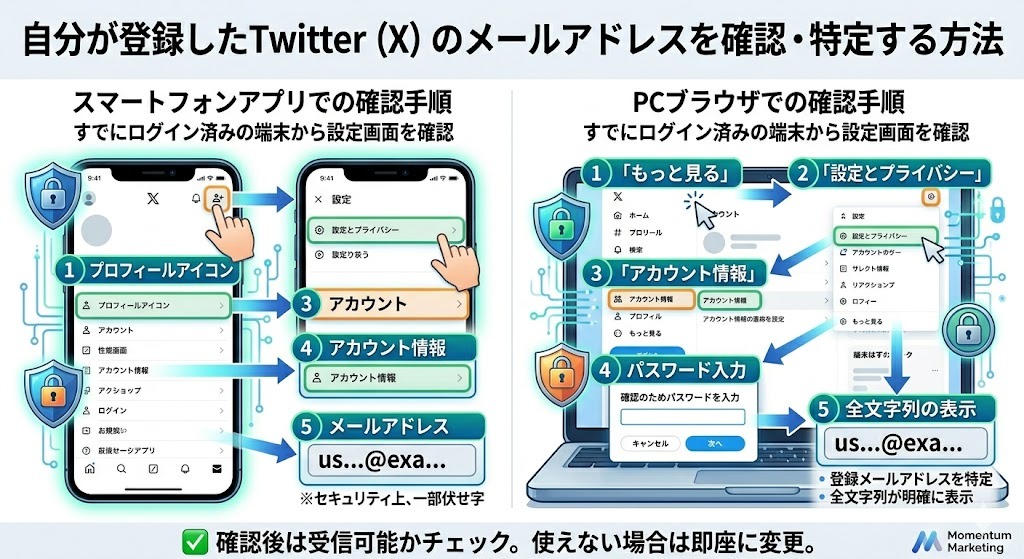
前述の代替手段を使って無事にログインできた場合、あるいは「スマホのアプリではログインできているが、PCでログインするためのメールアドレスがわからない」といった場合、まずは現在アカウントに登録されているメールアドレスを特定する必要があります。ここでは、3つの確認・特定アプローチを解説します。
すでにログイン済みの端末(スマホアプリ・PCブラウザ)から設定画面を確認する手順
もし、スマートフォンやオフィスの別のPCで、すでにXアカウントにログイン済みの状態が保たれている端末が1台でもあれば、問題はすぐに解決します。設定画面から、登録されているメールアドレスを直接確認しましょう。
【確認手順(スマホアプリの場合)】
- ログイン済みのXアプリを開き、画面左上のプロフィールアイコンをタップしてメニューを開きます。
- メニュー下部の「設定とサポート」から「設定とプライバシー」をタップします。
- 一番上の「アカウント」をタップします。
- 「アカウント情報」をタップします。
- 画面中央付近にある「メールアドレス」の項目に、現在登録されているメールアドレスが表示されます。(※セキュリティ上の理由から、一部が伏せ字になっている場合があります)。
【確認手順(PCブラウザの場合)】
- ログイン済みのXを開き、左側メニューの「もっと見る」>「設定とプライバシー」をクリックします。
- 「アカウント」>「アカウント情報」をクリックします。
- 確認のために現在のパスワード入力を求められるので入力します。
- パスワード認証を通過すると、登録されているメールアドレスの全文字列が明確に表示されます。
確認できたら、そのアドレスが現在も受信可能であるかを必ずチェックしてください。もし使えないアドレスであれば、すぐに新しいアドレスへ変更する手続きを行ってください。
過去の受信トレイを「Twitter」「X」「認証コード」で検索して特定する
「どの端末でも完全にログアウトされてしまっている」という場合、メールボックスの過去の履歴から、Xアカウントに紐づいているアドレスを特定する推理作業が必要になります。
Xはアカウント作成時や、過去のログイン時、あるいはセキュリティアップデートがあった際に、登録されているメールアドレス宛に必ず通知メールを送っています。 思い当たるメールアドレス(会社の個人アドレス、部署の共有アドレス、担当者のプライベートアドレスなど)の受信トレイやアーカイブを開き、検索機能を使って以下のキーワードで検索をかけてみてください。
【検索すべきキーワード】
- Twitter または X
- info@twitter.com (過去の公式送信元)
- verify@x.com または info@x.com (現在の公式送信元)
- 認証コード または ログイン通知
もし検索結果に「Twitterからの新しいログインがありました」や「Twitterのセキュリティアラート」といったメールが見つかれば、まさにその受信トレイのアドレスが、あなたのアカウントに登録されているメールアドレスです。
パスワードリセット画面の「一部伏せ字(ヒント)」からメールアドレスを推測する
どうしてもメールアドレスの心当たりがない場合、Xのシステムからヒントを引き出すことができます。パスワードリセットの機能を利用して、メールアドレスの一部を可視化させる方法です。
【推測の手順】
- Xのログイン画面から「パスワードをお忘れですか?」をクリックします。
- ユーザー名(@〇〇)を入力して検索します。
- 「パスワードをリセットする場所を選択してください」という画面が表示されます。
- ここに、登録されているメールアドレスや電話番号が一部伏せ字(アスタリスク )の状態で表示されます。 例: m@m.co.jp 宛にメールを送信する
この伏せ字の文字数やドメイン(@以降の文字列)のヒントを見ることで、「あ、これは前任者の〇〇さんのアドレスだ!」や「会社のinfoアドレスで登録していたのか」と閃く確率が非常に高くなります。 弊社Momentum Marketingのコンサルティング現場でも、クライアント企業の担当者と一緒にこの伏せ字画面を見つめ、「ドメインがg.comだから、会社のメアドではなく個人のGmailで作ってしまっている!」と原因を突き止めたケースが何度もあります。
【深刻なケース】メールアドレスもパスワードも電話番号も分からない場合の対処法
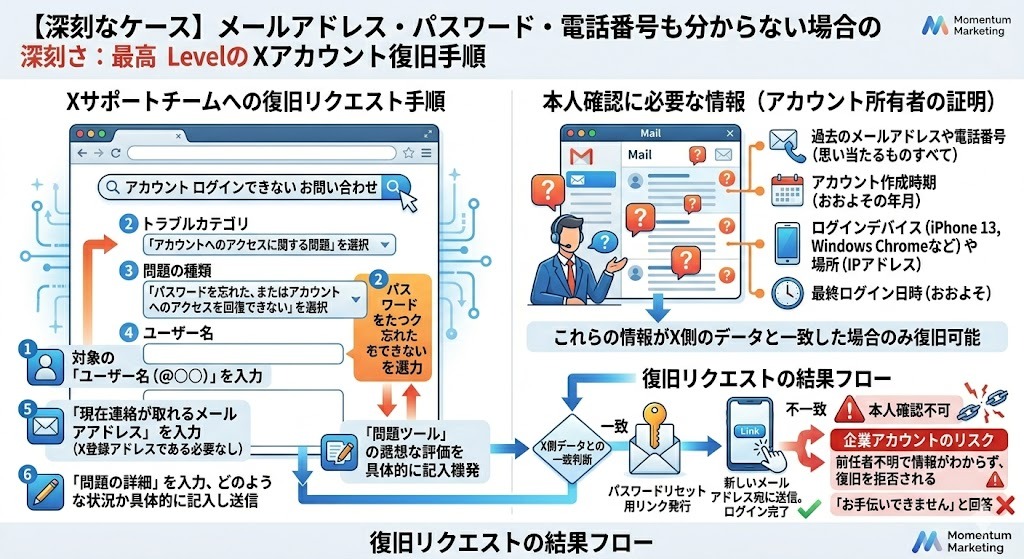
「ユーザー名しか分からず、パスワードも不明。伏せ字を見てもメールアドレスの心当たりがなく、電話番号も登録していない(あるいはすでに解約した番号である)」 この状態に陥った場合、残念ながら自力でログイン画面を突破することは100%不可能です。緊急度は「最高レベル」となります。 この深刻なケースにおいては、Xのサポートチームへ直接コンタクトを取り、アカウントの所有者であることを証明して復旧してもらう手続きが必要になります。
X(旧Twitter)サポートチームへの「アカウント復旧リクエスト(異議申し立て)」手順
Xは、ログインできなくなってしまった正当なユーザーを救済するための専用フォームを用意しています。
【復旧リクエストの手順】
- ブラウザから、Xの「ヘルプセンター(お問い合わせフォーム)」にアクセスします。(※Google等で「X アカウント ログインできない お問い合わせ」と検索すると該当ページが見つかります)。
- トラブルのカテゴリから「アカウントへのアクセスに関する問題」を選択します。
- 問題の種類として「パスワードを忘れた、またはアカウントへのアクセスを回復できない」といった項目を選びます。
- 対象の「ユーザー名(@〇〇)」を入力します。
- 「現在連絡が取れる(あなたが受信できる)メールアドレス」を入力します。ここには、Xに登録しているアドレスである必要はありません。サポートとのやり取りに使うためのアドレスです。
- 「問題の詳細」欄に、なぜログインできないのか、どのような状況なのかを具体的に記入し、送信します。
本人確認のために必要な情報とは?(過去の登録情報や端末データ)
サポートフォームから送信した後、入力した連絡用メールアドレス宛にXのサポートチームから自動返信、または担当者からのメールが届きます。 ここで最も高い壁となるのが「あなたのアカウント所有者であることの証明(本人確認)」です。
Xのサポートはセキュリティ上非常に慎重であり、「私が担当者です」と名乗っただけでは絶対にアカウントを渡してくれません。以下のような「アカウント作成者本人でなければ知り得ない情報」の提示を求められることが一般的です。
- 過去に設定していたメールアドレスや電話番号(思い当たるものをすべて)
- アカウントを作成したおおよその年月
- 過去にログインしていたデバイス(iPhone 13、WindowsのChromeなど)や場所(IPアドレスのヒント)
- 最後にログインしたおおよその日時
これらの情報をメールで返信し、X側が保有しているサーバー上のデータと一致(または高い確率で類似)したと判断された場合にのみ、サポート側でパスワードリセットのリンクを新しいメールアドレス宛に発行してくれます。 企業アカウントの場合、前任者が退職していてこれらの情報が全くわからないと、サポートチームも本人確認ができず、復旧を拒否される(「お手伝いできません」と回答される)リスクが非常に高くなります。
どうしても復旧できない場合の「アカウント削除申請」と「新規作成」の判断基準
サポートと何度もやり取りをしたものの、「本人確認が不十分であるため復旧できない」と最終宣告を受けてしまった場合、企業として苦渋の決断を迫られます。そのアカウントを「諦める」という選択です。
そのまま放置しておくと、誰にも管理されない公式アカウントがネット上に残り続けることになり、ブランド毀損や「乗っ取り犯の標的になるリスク(休眠アカウントは狙われやすい)」が生じます。
【アカウント削除申請という選択肢】 ログインできない状態であっても、企業としての「商標権の侵害」や「なりすまし」という名目で、Xの法務部門に対してアカウントの削除・凍結申請を行うことが可能な場合があります。法人の登記簿謄本や商標登録証などを提出し、「自社のブランド名を冠したこのアカウントは、現在誰も管理できず放置されており危険なため、削除してほしい」と申し立てるのです。
この手続きを経て古いアカウントを完全に消去し、気持ちを新たに「正しい管理体制のもとで、新しい企業アカウントを新規作成する」ことが、中長期的なマーケティング戦略において最もクリーンで安全な道となるケースも少なくありません。過去のフォロワーを失う痛手は大きいですが、ログインできない幽霊アカウントにすがりつくよりは、建設的なリスタートと言えます。
企業担当者必見!「前任者が不明」で起きるアカウント喪失リスクと防ぎ方
弊社Momentum MarketingがX運用コンサルティングを提供する中で、企業アカウントのログイン・トラブルの原因を突き詰めると、その9割以上が「属人的なアカウント管理」に起因しています。 「前任者がいなくなった途端にアカウントがブラックボックス化する」という悲劇を二度と起こさないために、企業が絶対に守るべきアカウント管理のガバナンスについて解説します。
個人のプライベートアドレスで企業アカウント(公式・運用)を登録する絶対的なリスク
最も多く、そして最も危険なケースが、SNS担当者がアカウントを開設する際、手っ取り早いからという理由で「個人の私用メールアドレス(個人のGmailやYahoo!メールなど)」や「個人の携帯電話番号」で企業アカウントを登録してしまうことです。
この状態で担当者が退職し、会社と連絡が取れなくなるとどうなるでしょうか。 アカウントにログインするための認証コードは、退職者のプライベートなスマホやメールボックスに飛び続けます。会社側は物理的に認証コードを受け取ることができず、パスワードリセットも不可能です。 さらに恐ろしいのは、退職した担当者が悪意を持てば、いつでも企業アカウントにログインして内容を改ざんできたり、最悪の場合はアカウントを乗っ取って売却したりできてしまうというセキュリティ上の特大リスクを抱え続けることになります。
【鉄則】企業アカウントの登録に、個人のメールアドレスや個人の電話番号を使用することは「絶対悪」と認識し、社内規定で固く禁じてください。
担当者の退職・異動に備える!「グループアドレス(メーリングリスト)」活用の推奨
では、企業アカウントはどのようなメールアドレスで登録すべきなのでしょうか。 特定の個人の社内アドレス(例:tanaka@momentum.co.jp)で登録するのも、田中さんが退職・異動した際にメールアドレスが削除されるとパスワードリセットができなくなるため、推奨しません。
プロのマーケターが実践している最も安全な方法は、「SNS管理用のグループアドレス(メーリングリストや共有アドレス)」を作成し、それでXアカウントを登録することです。
- 例: sns-admin@momentum.co.jp や x-official@momentum.co.jp
このグループアドレスにメールが届いた際、担当者である田中さん、上司の鈴木さん、そしてシステム管理部の代表アドレスなどに、同時にメールが転送される(複数人で受信できる)設定にしておきます。 これにより、田中さんが突然退職したり病気で休んだりしても、上司の鈴木さんがパスワードリセットのメールや認証コードを受け取ることができ、アカウントの喪失(ロックアウト)を100%防ぐことができます。
ログイン情報の属人化を防ぐ、安全なパスワード管理ツールと共有ルールの構築
メールアドレスの共有化とセットで行うべきなのが、パスワードや二要素認証(2FA)のバックアップコードの安全な管理です。 Excelやスプレッドシートに平文でパスワードを書いて社内共有するのは、情報漏洩のリスクが高すぎます。
【安全な共有ルールの構築】
- パスワード管理ツールの導入: 「1Password」や「LastPass」などの法人向けパスワードマネージャーを導入し、SNSアカウントのログイン情報をチームの「共有Vault(保管庫)」に入れて管理します。これにより、担当者は複雑なパスワードを記憶する必要がなく、退職時にはその担当者のツールへのアクセス権を剥奪するだけで、アカウントの安全を担保できます。
- 二要素認証(2FA)の共有: Xのセキュリティ設定で必須となる二要素認証(Google Authenticatorなどの認証アプリ)も、個人のスマホに紐付けるのではなく、パスワード管理ツール内のワンタイムパスワード生成機能を使うか、専用の社内共有スマホ端末を用意してそこで一元管理する体制を構築してください。
- バックアップコードの金庫保管: 2FA設定時に発行される「バックアップコード(ワンタイムパスワードが使えない時のための緊急コード)」は、印刷して封筒に入れ、システム管理者や役員が物理的な金庫などで厳重に保管することを強く推奨します。
これらのガバナンスを効かせることが、企業としてSNSを運用する上での「最低限の責任」です。
メールアドレス変更時の注意点と、セキュリティ仕様
さて、無事に代替手段でログインができ、現在のメールアドレスが個人のものだったり、すでに使えないアドレスであったりすることが判明した場合、直ちに「正しい会社のグループアドレス」へ変更する作業が必要です。しかし、ここにもX特有のセキュリティの罠が潜んでいます。
メールアドレスを変更すると一時的にアカウントがロックされる?正しい変更手順
XのAI(Grok等)は、アカウントの乗っ取りを防ぐため、「重要な個人情報(メールアドレスやパスワード)の変更」に対して非常に敏感に反応します。 特に、長期間変更されていなかったメールアドレスを突然別のものに変更しようとすると、システムが「乗っ取り犯がアカウントを奪おうとしている!」と誤認し、変更を試みた瞬間にアカウントを一時的にロックしてしまう(本人確認を求めてくる)ケースが多発しています。
【安全なメールアドレスの変更手順】
- 変更前に電話番号が登録されているか確認する: メールアドレスを変更する際、本人確認のために「SMSでの認証コード入力」を求められる確率が高いです。変更作業を始める前に、必ず自分が受信可能な電話番号がアカウントに登録されていることを確認してください。
- いつも使っている端末・ネットワークで変更する: 自宅のPCや出張先のフリーWi-Fiなど、普段Xを運用していない環境から変更しようとすると、不正アクセスの疑いが強まります。必ず「いつも投稿作業を行っているオフィスのPC」から変更手続きを行ってください。
- 設定画面から変更を実行する: 「設定とプライバシー」>「アカウント」>「アカウント情報」>「メールアドレス」へ進み、「メールアドレスを更新する」をクリックします。
- 新旧両方の認証をクリアする: 現在のパスワードを入力後、新しいメールアドレスを入力します。すると、新しいメールアドレス宛に「認証コード」が届きます。これをXの画面に入力して初めて変更が完了します。 ※仕様変更により、変更前の古いメールアドレスにも「変更の確認メール」が飛ぶ場合があります。
フリーメール(GmailやYahoo!)とキャリアメール、どちらで登録すべきか?
企業アカウントのメールアドレスを新しく設定する際、「どんなドメインのアドレスが良いのか?」という疑問もよくいただきます。
結論から言うと、必ず「自社の独自ドメイン(例:@momentum.co.jp)」のメールアドレスで登録してください。
- × キャリアメール(@docomo.ne.jp や @ezweb.ne.jp など): 法人携帯のアドレスだとしても絶対に使用してはいけません。キャリアを解約・変更した瞬間にメールが受信できなくなり、アカウントが永久に迷子になります。
- △ フリーメール(@gmail.com や @yahoo.co.jp): 個人のアカウントであれば問題ありませんが、企業アカウントとして使用すると、万が一アカウント凍結などのトラブルでXのサポートとやり取りする際、X側から「本当にその企業の人間であることの証明」が難しくなります。
- 〇 自社の独自ドメインメール: Xのサポート窓口に「私たちは株式会社〇〇の公式アカウント運用チームです」と名乗った際、送信元のメールアドレスが独自ドメイン(@企業名.co.jp)であれば、企業の正規の担当者であることの証明になり、異議申し立てや復旧リクエストの審査が非常にスムーズに進むという、プロだけが知る大きなメリットがあります。
まとめ:ログイン情報の紛失は、アカウント運用の致命傷になる
Twitter(X)のメールアドレスを忘れた時の対処法から、企業アカウントにおける属人化を防ぐ管理術まで、特大ボリュームで徹底解説してきました。
本記事の最も重要なポイントをおさらいします。
- メールアドレスを忘れても、「ユーザー名(@ID)」や「電話番号」でログインできる可能性がある。焦らず代替手段を試すこと。
- ログインできたら、過去のメール履歴やパスワードリセットのヒントからメールアドレスを特定する。
- 企業アカウントのログイン喪失を防ぐため、個人のアドレスでの登録は絶対禁止。「グループアドレス」と「パスワード管理ツール」の導入を徹底する。
焦らず代替ログインを試し、特定できたらすぐに情報をアップデートする
Xのアカウントは、フォロワーとの繋がりや過去の投稿履歴が蓄積された、企業にとっての「貴重なデジタル資産」です。 パスワードやメールアドレスといった「鍵」を紛失することは、その資産にアクセスできる金庫を海に投げ捨てるようなものです。もし今、あなたがログインできずに困っているのなら、本記事で紹介した手順を一つずつ冷静に試し、無事にログインできた暁には、直ちに「安全で持続可能なログイン情報」へとアップデートを行ってください。
Momentum Marketingが提供する「属人化を防ぐXアカウント運用・ガバナンス構築支援」
「現在の自社アカウントが誰のメールアドレスで登録されているのか、実は誰も把握していない…」 「担当者が頻繁に入れ替わるため、アカウントの引き継ぎやセキュリティ管理がずさんになっている」 「パスワード管理ツールの導入や、安全な運用体制(ガバナンス)の構築方法をプロに相談したい」
もし、このようなアカウント管理の属人化やセキュリティ・コンプライアンスに関する根深いお悩みをお持ちでしたら、ぜひ弊社「Momentum Marketing(モメンタムマーケティング)」にご相談ください。
私たちは、単に「バズる投稿を作る」だけの運用代行会社ではありません。企業の大切な資産であるXアカウントを、ログイン喪失や乗っ取り、凍結といった致命的なリスクから完全に守り抜き、組織として安全かつ持続的に「売上・認知拡大」へ繋げるためのプロフェッショナル集団です。 現状のアカウントのセキュリティ診断から、社内の運用マニュアル(ガイドライン)の策定、そして万全のガバナンスを効かせた運用コンサルティングまで、一気通貫でご支援いたします。
「なんとなく危うい自己流の管理」から脱却し、コンプライアンスと圧倒的なマーケティング成果を両立させた「強固なX運用」を一緒に構築しませんか? 貴社のアカウントの現状やセキュリティリスクを無料で分析する「アカウント診断」も随時実施しております。まずはお気軽に、弊社のWebサイト(https://momentummarketing.co.jp/)よりお問い合わせください。お待ちしております。
- 【2026年最新】Twitter(X)乗っ取りの確認と対処法|取り返す手順と企業アカウントのセキュリティ対策
- 【2026年最新】Twitter(X)のメンションとは?やり方・リプライとの違いと企業向けマーケティング活用術
この記事を書いた人

関連記事
-
 【2026年最新】Twitter(X)にログインできない原因と解決策|エラー別の対処法と企業アカウントの復旧手順
 -
【2026年最新】Twitter(X)の生年月日を非公開にする方法|設定手順と企業アカウントの「年齢制限ロック」回避術
-
【2026年最新】Twitter(X)乗っ取りの確認と対処法|取り返す手順と企業アカウントのセキュリティ対策
-
【2026年最新】Twitter(X)アカウントロックの原因と解除方法|凍結との違いや企業向けのリスク対策を徹底解説
-
【2026年最新】Twitter(X)ダークモードのやり方・設定方法|スマホ・PC別の手順と解除できない時の対処法
-
【2026年最新】Twitter(X)ブラウザ版の開き方|アプリが勝手に開く原因とスマホ(iPhone/Android)での対処法
-
Twitter(X)通知が消えない原因は?設定の見直し方と対処法を徹底解説【スマホ・PC対応】
-
【2026年最新】Twitter(X)のブックマークとは?相手にバレる?仕組みと安心な使い方を徹底解説
-の名前変更方法-表示名とユーザー名の違いも徹底解説!-300x169.png)
-の名前変更方法-表示名とユーザー名の違いも徹底解説!-5-300x169.png)
-の名前変更方法-表示名とユーザー名の違いも徹底解説!-2-300x169.png)
-の名前変更方法-表示名とユーザー名の違いも徹底解説!-1-300x169.png)
-の名前変更方法-表示名とユーザー名の違いも徹底解説!-300x169.png)
-の名前変更方法-表示名とユーザー名の違いも徹底解説!-11-300x169.png)
-の名前変更方法-表示名とユーザー名の違いも徹底解説!-300x169.png)
コメント