
【2026年最新】Twitter(X)ダークモードのやり方・設定方法|スマホ・PC別の手順と解除できない時の対処法
X運用研究所は、Momentum Marketingが運用する、X運用ノウハウを体系的に学べるオウンドメディアです。
SNSを“ただの発信手段”から、“価値を生み出す武器”へ。
このメディアは、すべてのXユーザーの可能性を広げる研究と実践のプラットフォームです。

 田代
田代ダークモードで画面を見るのは、PC仕事の多い目が疲れるビジネスパーソンに好まれます。やはりビジネスでは売り上げに繋げることも重要。SNS運用で集客する方法を解説しました。
現代のビジネスパーソンや生活者にとって、Twitter(X)は単なる情報収集ツールを超え、社会のインフラとして機能しています。通勤電車の中、仕事の休憩時間、そして就寝前のリラックスタイムまで、私たちは1日のうちに何度もXのタイムラインをスクロールしています。
しかし、長時間の閲覧において多くのユーザーが直面するのが「スマートフォンの画面が明るすぎて目が疲れる」という問題です。特に夜間や暗い部屋での白い背景画面は、視力への負担を増大させるだけでなく、スマートフォンのバッテリーを激しく消費する原因にもなります。
そこで必須となるのが、画面の背景を黒や濃い青に変更する「ダークモード(黒背景)」の設定です。2026年現在、Xユーザーの過半数がこのダークモードを利用しているというデータもあり、もはや標準的な閲覧環境になりつつあります。
本記事では、Xのダークモードの設定方法(やり方)を、iPhone、Android、そしてPC(ブラウザ)のデバイス別に、最新の画面仕様に基づき徹底的に解説します。さらに「設定したのに勝手に戻ってしまう」といったよくあるトラブルの解決法に加え、記事の後半では企業のアカウント運用者・マーケター向けに「ダークモードユーザーに嫌われない(画像が潰れない)クリエイティブの作り方」というプロの知見も公開します。
Twitter(X)のダークモード(黒背景)とは?設定する2つのメリット
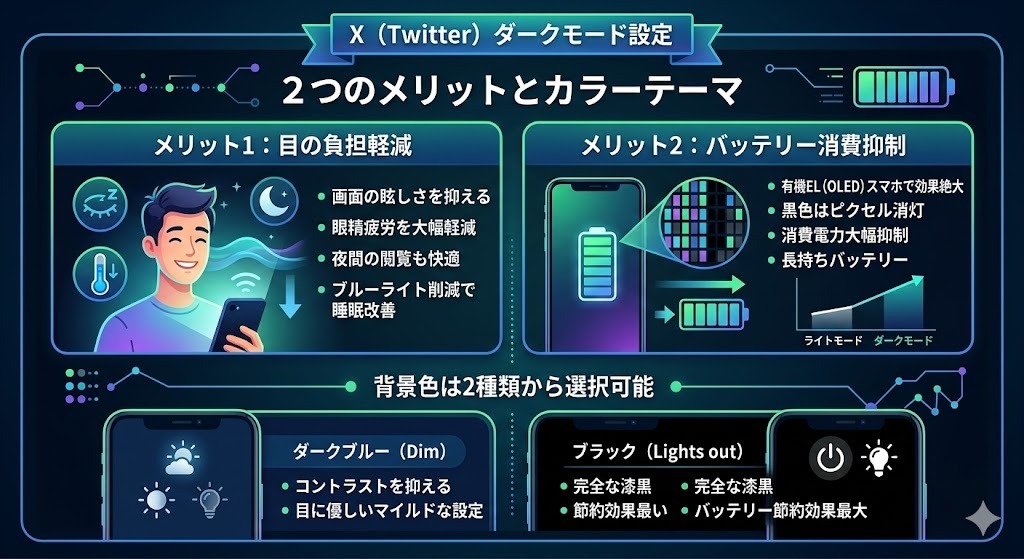
ダークモードとは、OSやアプリケーションのユーザーインターフェース(UI)の基調カラーを、従来の「白背景に黒文字(ライトモード)」から、「黒や濃い色の背景に白や明るい文字」へと反転させる機能のことです。
Xにおけるダークモードは、単なるデザインの好みにとどまらず、ユーザーの健康面やデバイスのパフォーマンスにおいて非常に実用的な2つの大きなメリットをもたらします。まずは、なぜこれほどまでにダークモードが推奨されているのか、その理由を深く紐解いていきましょう。
画面の眩しさを抑え、長時間の閲覧でも目の負担を軽減する
ダークモードを設定する最大のメリットは、ディスプレイから発せられる光の総量を物理的に減らし、目への負担(眼精疲労)を大幅に軽減できる点です。
スマートフォンの白い画面からは、強い光のエネルギーを持つ「ブルーライト」が多く放射されています。日中であれば周囲の明るさと馴染むため問題になりにくいのですが、夜間の暗い室内や就寝前のベッドの中などでこの強い光を浴び続けると、目のピント調節機能をつかさどる毛様体筋が極度に緊張し、疲れ目やドライアイを引き起こす「VDT症候群」のリスクが高まります。
さらに、ブルーライトは睡眠を促すホルモンである「メラトニン」の分泌を抑制してしまうため、睡眠障害の原因にもなると医学的に指摘されています。Xのダークモードを適用することで、画面全体から放たれる輝度が劇的に低下し、網膜への刺激が和らぎます。これにより、夜間でも眩しさを感じることなく、快適にタイムラインの情報を追うことができるようになります。2026年のデジタルウェルビーイング(ITとの健全な付き合い方)の観点からも、ダークモードの活用は必須の自己防衛策と言えます。
有機ELディスプレイ搭載スマホにおけるバッテリー消費の抑制効果
もう一つの重要なメリットが、スマートフォンの「バッテリー消費の節約」です。ただし、これには条件があり、お使いのスマートフォンが「有機ELディスプレイ(OLED)」を搭載している場合にのみ、劇的な効果を発揮します。
従来の液晶ディスプレイ(LCD)は、画面の背後にあるバックライトが常に全体を照らしているため、画面が白であろうと黒であろうと、消費電力はほとんど変わりません。一方、近年のiPhone(iPhone X以降のProモデルやiPhone 12以降の標準モデルなど)や、Androidのハイエンドモデルに広く採用されている有機ELディスプレイは、「ピクセル(画素)そのものが自ら発光する」という仕組みを持っています。
有機ELディスプレイにおいて「黒色」を表現する場合、その部分のピクセルは「発光を完全にオフにする(消灯する)」ことになります。つまり、Xをダークモード(特に完全な黒である「ブラック」)に設定すると、画面の大部分のピクセルが電力を消費しない状態となるため、ライトモードと比較してバッテリーの持ちが飛躍的に向上するのです。1日何時間もXを閲覧するヘビーユーザーにとって、このバッテリー節約効果はモバイルバッテリーを持ち歩く手間を省くほどのインパクトを持っています。
背景色は「ダークブルー」と「ブラック」の2種類から選択可能
Xのダークモードには、ユーザーの好みやデバイスの特性に合わせて選べる2つの異なるカラーテーマが用意されています。
ダークブルー(Dim):
- 完全な黒ではなく、深みのある濃いネイビーブルー(紺色)を背景色とするモードです。白文字とのコントラストが強すぎないため、完全な黒背景だと文字がチカチカして読みにくい(ハレーションを起こす)と感じるユーザーにとって、最も目に優しいマイルドな設定です。液晶ディスプレイのスマホを使っている場合は、こちらを選んでも視覚的な快適さは十分に得られます。
ブラック(Lights out):
- 背景が「完全な漆黒(#000000)」になるモードです。前述した「有機ELディスプレイのバッテリー節約効果」を最大限に引き出したい場合は、必ずこの「ブラック」を選択する必要があります。ピクセルが完全に消灯するため、暗闇の中でXを開いても画面の枠が周囲に溶け込み、コンテンツだけが浮かび上がるような没入感を得ることができます。
これら2つのモードは設定画面からいつでもワンタップで切り替え可能ですので、ご自身の目の疲れ具合やスマートフォンの種類に合わせて最適な方を選択してください。
【iPhone・Android】スマホアプリ版Twitter(X)のダークモードのやり方
それでは、実際にスマートフォンのX公式アプリからダークモードを設定する具体的な手順を解説します。iPhone(iOS)版とAndroid版で基本となる操作フローは共通しています。
ご自身の利用スタイルに合わせて、「手動で常にダークモードにする方法」と「スマホ本体の設定に合わせて自動で切り替える方法」の2パターンをマスターしましょう。
アプリ内の「設定とサポート」から手動で変更する手順
まずは、昼夜を問わず「常にXをダークモードで使いたい」という方向けの、アプリ内での手動設定手順です。2026年現在の最新UIに基づいたステップは以下の通りです。
プロフィールメニューを開く:
- Xのアプリを起動し、ホーム画面(タイムライン)の左上にある「自分のアイコン画像」をタップします。または、画面の左端から右に向かってスワイプすることでもメニューを引き出すことができます。
設定画面へ進む:
- 引き出されたメニューの下部にある「設定とサポート」という項目をタップして展開し、その中に表示される「設定とプライバシー」を選択します。
表示設定を開く:
- 設定メニューの中腹にある「アクセシビリティ、表示、言語」という項目をタップし、続いて「表示」を選択します。
ダークモードをオンにする:
- 画面の上部に「ダークモード」という項目があります。ここをタップすると、ダークモードの設定画面に遷移します。「ダークモード」のスイッチを「オン」に変更してください。
テーマ(色)を選択する:
- スイッチをオンにすると、その下に「テーマ」を選択する項目が現れます。ここで、先ほど解説した「ダークブルー(Dim)」か「ブラック(Lights out)」のいずれか好きな方をタップして選択すれば、設定は完了です。即座に画面が暗い背景に切り替わります。
スマホ端末(OS)のダークモード設定と自動連動させる方法
「昼間は明るいライトモードで使い、夜間だけ目に優しいダークモードにしたい」という方におすすめなのが、スマートフォン本体(OS)のダークモード設定とXアプリを自動的に連動させる機能です。
設定手順は非常に簡単です。先ほどの手動設定のステップ4の画面(ダークモードの設定画面)において、「オン」「オフ」の選択肢の下にある「端末の設定を使う(Use device settings)」というスイッチをオンにするだけです。
この設定を有効にすると、Xアプリ単体でのオン・オフ設定は無効化され、iPhoneやAndroidのシステム設定に完全に依存するようになります。例えば、iPhoneの「設定」アプリ >「画面表示と明るさ」において、外観モードを「自動(日の入りから日の出までダークモードにする等)」に設定している場合、夕方になるとスマホ全体のUIが黒くなるのと同時に、Xの画面も自動的にダークモードへと切り替わります。毎日の時間帯に合わせて手動で切り替える手間が省けるため、最も推奨されるスマートな設定方法です。
コントロールセンターやクイック設定パネルを活用したショートカット
Xアプリを開かなくても、スマートフォンのシステム側から瞬時にダークモードを切り替えるショートカット機能も覚えておくと便利です。(※前述の「端末の設定を使う」をオンにしていることが前提です)
iPhoneの場合(コントロールセンター):
- 画面の右上隅から下に向かってスワイプ(ホームボタンのある機種は画面下端から上へスワイプ)し、コントロールセンターを呼び出します。画面の明るさを調整する「太陽マークのスライダー」を長押しすると、画面下部に「ダークモード」の切り替えボタンが出現します。ここをタップするだけで、OS全体とXアプリが同時にダークモードに切り替わります。
Androidの場合(クイック設定パネル):
- 画面の上端から下に向かってスワイプし、クイック設定パネルを開きます。パネルの中に「ダークテーマ」や「ダークモード」というアイコンがあれば、それをタップするだけでオン・オフが可能です。アイコンが見当たらない場合は、パネルの編集(鉛筆マーク等)からボタンを追加することができます。
【PC(ブラウザ)版】Twitter(X)のダークモード設定手順
職場のパソコンや自宅のノートPCから、Google ChromeやSafariなどのブラウザ経由でXを利用している場合の設定手順を解説します。
PC版のXは、大画面で情報を処理するため、白い背景のままだとスマホ以上に目への負担が大きくなります。デスクワークを中心にXを運用する企業担当者やマーケターにとっては、PC版のダークモード設定は作業効率を維持するための必須項目です。
左側メニューの「もっと見る」から「表示」を変更するステップ
PC版(ブラウザ版)のXは、スマートフォンのアプリ版よりもさらに少ないクリック数で、直感的にダークモードへの切り替えが可能です。
左側のナビゲーションメニューを開く:
- PCブラウザでX(x.com または twitter.com)にアクセスし、ログインします。画面左側に縦に並んでいるメニューの一番下にある「もっと見る(三点リーダーのアイコン)」をクリックします。
設定とプライバシーへ進む:
- ポップアップメニューが表示されたら、「設定とサポート」をクリックして展開し、「設定とプライバシー」を選択します。
表示設定の画面を開く:
- 設定メニューの中から「アクセシビリティ、表示、言語」をクリックし、右側に表示されるメニューから「表示」を選択します。
背景画像(テーマ)を選択する:
- 表示画面の下部に「背景画像」というセクションがあります。ここには「デフォルト(白)」「ダークブルー」「ブラック」の3つのプレビュー画像が並んでいます。お好みの暗い背景をクリックするだけで、即座にブラウザ上のX全体のデザインがダークモードに変更されます。
なお、PC版においても、OS(WindowsやmacOS)自体のダークモード設定に合わせて自動で切り替える機能がブラウザ側でサポートされているケースが増えていますが、確実にご自身の好みの色味(ダークブルーかブラックか)を固定したい場合は、このX側の設定から直接指定することをおすすめします。
背景色だけでなく、アクセントカラー(文字やボタンの色)をカスタマイズする方法
PC版のX設定画面(先ほどの「表示」メニュー)には、スマホアプリ版にはない独自のカスタマイズ機能が備わっています。それが「色(アクセントカラー)」の変更機能です。
「表示」メニューの背景画像選択の上部に、「色」というセクションがあり、以下の6つのカラーパレットが用意されています。
- ブルー(標準)
- イエロー
- ピンク
- パープル
- オレンジ
- グリーン
ここを変更すると、X上の「ポストする」ボタンの色、ハッシュタグやリンクURLの文字色、そして「いいね」や「リポスト」のアイコンをクリックした際のアニメーションカラーが、選択した色に統一されます。
例えば、背景を「ブラック」にした上で、アクセントカラーを「イエロー」や「グリーン」に設定すると、サイバーパンクのような非常にスタイリッシュで視認性の高い画面を作り出すことができます。長時間の作業を少しでも楽しく、かつ見やすくするためのPC版ならではの隠し設定として、ぜひ活用してみてください。
Twitter(X)のダークモードが設定できない・勝手にもとに戻る時の対処法
「手順通りに設定したはずなのに、翌朝になったら白い画面に戻っていた」「設定メニューをいくら探してもダークモードの項目が見つからない」といったトラブルに見舞われることも少なくありません。
ここでは、ダークモードに関するよくある不具合の原因と、その確実な解決策(トラブルシューティング)を3つの視点から解説します。
アプリのバージョンアップと再起動の実施
設定項目自体が見当たらない、あるいはタップしても反応しない場合の最も多い原因は、Xアプリのバージョンが古いこと、またはアプリ内部の一時的なメモリの不具合(バグ)です。
Xは2026年現在も非常に早いサイクルで機能アップデートを繰り返しているため、古いバージョンのまま放置しているとUIに深刻なバグが発生することがあります。
- アプリのアップデート: iPhoneであれば「App Store」、Androidであれば「Google Playストア」を開き、「X」を検索して最新バージョンへの「アップデート」ボタンが出ていないか確認してください。
- アプリの強制終了と再起動: アップデート後、または最新版であるにもかかわらず不具合が続く場合は、マルチタスク画面(タスクキラー)を開き、Xアプリを上にスワイプして完全に強制終了させます。その後、再びアプリのアイコンをタップして起動し直すことで、設定が正常に反映されることが大半です。
端末設定の「時間指定(夜間のみダークモード等)」による自動切り替えの影響を確認する
「設定したのに、勝手に白背景(ライトモード)に戻ってしまう」というトラブルの99%は、この原因に集約されます。
前述した「端末の設定を使う(Use device settings)」をオンにしている場合、Xの画面色はスマートフォン本体のOSのスケジュール設定に完全に従います。
もしあなたのiPhoneやAndroidで、OSのダークモード設定が「自動(時間指定)」になっており、「日の出から日の入りまではライトモード」「夜間のみダークモード」といったスケジュールが組まれている場合、Xアプリ内で手動でダークモードに設定しても、OSが朝を迎えたと認識した瞬間に強制的にライトモードへと引き戻されてしまいます。
【解決策】
常にXをダークモードにしておきたい場合は、Xアプリの「設定とプライバシー > アクセシビリティ、表示、言語 > 表示 > ダークモード」の画面を開き、「端末の設定を使う」のスイッチを必ず「オフ」にしてください。 その上で、その上にある「ダークモード」のスイッチを「オン」に固定すれば、OSの時間指定に振り回されることなく、24時間常に暗い画面を維持することができます。
ブラウザのキャッシュクリアと再ログインの手順
PC(ブラウザ)版で設定が保存されない、または画面の表示が一部崩れるといったトラブルは、ブラウザ内部に蓄積された古い一時データ(キャッシュやCookie)が原因で発生します。
ブラウザはページの読み込み速度を上げるために過去の画面データを保存していますが、X側でデザインのアップデートが行われた際に、この古いデータと新しいデータが衝突して設定エラーを引き起こすのです。
【解決策】
Google Chromeを例に取ると、画面右上の「︙(設定アイコン)」をクリックし、「閲覧履歴を消去」を選択します。期間を「全期間」にし、「Cookie と他のサイトデータ」および「キャッシュされた画像とファイル」にチェックを入れてデータを削除してください。
キャッシュをクリアするとXから自動的にログアウトされるため、再度IDとパスワードを入力してログインし直します。これにより、まっさらな状態で最新の設定が読み込まれ、ダークモードが正常に機能するようになります。
企業担当者向け:ダークモードユーザーを意識したX(Twitter)運用のポイント
ここまでの内容は、一般ユーザーがいかに快適にXを閲覧するかという「受信者側」の視点でした。しかし、私たちMomentum Marketingがご支援している企業のSNS運用担当者やプロのマーケターにとって、ダークモードの存在は「発信者側」として極めて重要な戦略的意味を持ちます。
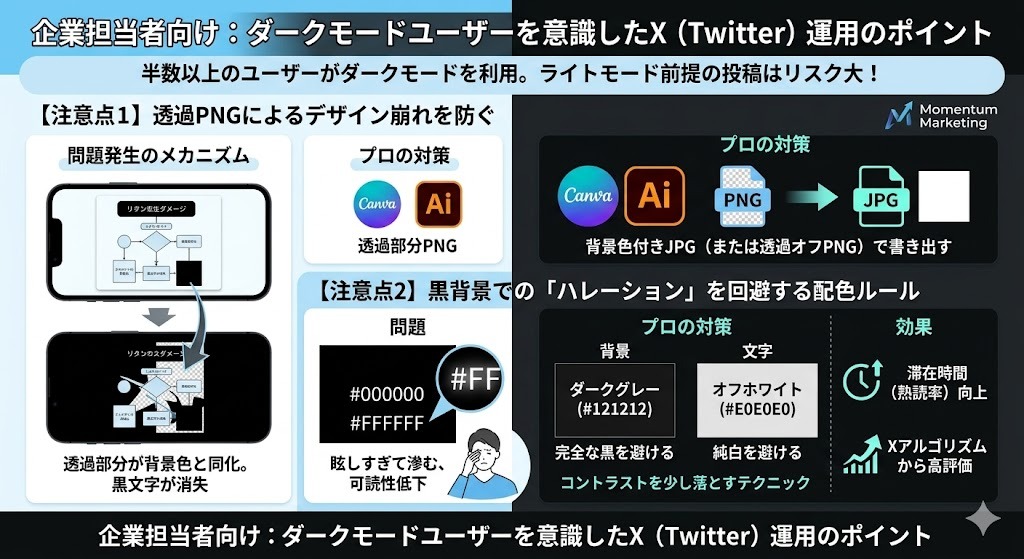
なぜなら、2026年現在、ユーザーの半数以上がダークモードであなたの企業のポストを見ているからです。白い画面(ライトモード)を前提に作成された画像や図解は、ダークモード環境下では致命的なデザイン崩れを起こし、ユーザーに情報が全く伝わらないという恐ろしい事故を引き起こします。ここでは、プロとして絶対に知っておくべきクリエイティブ制作の注意点を解説します。
画像や図解は透過PNGを避け、背景色を付けたJPG形式を推奨する理由
企業のX運用において最も頻発し、かつ最もインプレッションとエンゲージメントを殺してしまう失敗が「透過PNG(背景が透明な画像データ)」の仕様による事故です。
弊社Momentum Marketingの過去のコンサルティングデータでも、透過PNGで作成された図解コンテンツは、適切な画像形式のコンテンツと比較して、エンゲージメント率が低下するという恐ろしい一次データが確認されています。
理由は非常にシンプルかつ残酷です。背景を透明にしたPNG画像を投稿すると、その透明な部分は「ユーザーのXのタイムラインの背景色」に同化します。
もしあなたが、黒い文字で書かれた図解を透過PNGで投稿したとしましょう。ライトモードのユーザーには「白い背景に黒い文字」として綺麗に見えます。しかし、ダークモード(ブラック)のユーザーの画面では、「黒い背景に同化した黒い文字」となり、文字が完全に消失して真っ黒な四角形にしか見えなくなるのです。
【プロの対策】
Xに画像、図解、漫画、インフォグラフィックを投稿する際は、デザインツール(CanvaやIllustratorなど)から書き出す際に、必ず背景を白(または任意のカラー)で塗りつぶした「JPG形式」、あるいは透過をオフにした「PNG形式」で保存してください。これだけで、ダークモードユーザーに対してもあなたの意図した通りのデザインを届けることができます。
黒背景でも文字が潰れない、視認性の高いコントラストと配色ルール
「では、最初からダークモードに映えるように、黒背景の画像を作ればいいのではないか」と考えるマーケターもいます。確かにサイバーでかっこいいデザインにはなりますが、ここにも落とし穴があります。
それは「ハレーション(光の滲み)」という現象です。完全な漆黒(#000000)の背景に対して、完全な純白(#FFFFFF)の細いテキストを配置すると、スマートフォンのバックライトの特性上、白い文字が眩しすぎて滲んで見え、長文になるほど極めて可読性が低下します。これをユーザーは「目がチカチカして読みにくい」と感じ、一瞬でスクロールして離脱してしまいます。
【プロの対策】
ダークモードを意識した黒基調のクリエイティブを作成する場合は、WCAG(Web Content Accessibility Guidelines)などのアクセシビリティ基準を参考に、コントラストを調整するテクニックが必要です。
- 背景色:完全な黒(#000000)ではなく、少しグレーがかったダークグレー(#121212 や #1A1A1A)を使用する。
- 文字色:純白(#FFFFFF)ではなく、わずかにグレーやクリーム色を混ぜたオフホワイト(#E0E0E0 や #F5F5F5)を使用する。
この「少しだけコントラストを落とす」というプロの配色ルールを適用するだけで、ダークモード環境下での画像の滞在時間(熟読率)は劇的に向上し、結果としてXのアルゴリズムから「有益なコンテンツ」として高く評価されるようになります。
まとめ:デバイスごとの設定手順を把握し、快適なTwitter(X)運用環境を整える
いかがでしたでしょうか。本記事では、Twitter(X)のダークモードのやり方から、トラブルシューティング、そしてビジネス運用におけるプロの注意点までを網羅的に解説しました。
ダークモードは、目の健康を守り、スマートフォンのバッテリーを長持ちさせるだけでなく、Xという広大な情報空間をより没入感を持って楽しむための不可欠な機能です。iPhone、Android、PCのそれぞれのデバイス特性に合わせた正しい設定方法をマスターし、不意のトラブルにも冷静に対処できるようになれば、日々の情報収集のストレスは大きく軽減されるはずです。
そして企業アカウントを運用する皆様は、「画面の向こう側のユーザーは、暗い画面であなたの情報を見ているかもしれない」という想像力を常に持ち、あらゆる環境で情報が正確に伝わるクリエイティブ設計を心がけてください。その細やかな配慮の積み重ねが、最終的なエンゲージメントとビジネスの成果(売上)へと繋がっていくのです。
- 他社は絶対教えない!BtoB企業の集客・採用を成功させるX(Twitter)運用の真理
- 【2026年最新】Twitter(X)アカウントロックの原因と解除方法|凍結との違いや企業向けのリスク対策を徹底解説
この記事を書いた人

関連記事
-
 【2026年最新】Twitter(X)にログインできない原因と解決策|エラー別の対処法と企業アカウントの復旧手順
 -
【2026年最新】Twitter(X)の生年月日を非公開にする方法|設定手順と企業アカウントの「年齢制限ロック」回避術
-
【2026年最新】Twitter(X)のメールアドレスを忘れた時の対処法|ログイン手順と企業アカウントの管理術
-
【2026年最新】Twitter(X)乗っ取りの確認と対処法|取り返す手順と企業アカウントのセキュリティ対策
-
【2026年最新】Twitter(X)アカウントロックの原因と解除方法|凍結との違いや企業向けのリスク対策を徹底解説
-
【2026年最新】Twitter(X)ブラウザ版の開き方|アプリが勝手に開く原因とスマホ(iPhone/Android)での対処法
-
Twitter(X)通知が消えない原因は?設定の見直し方と対処法を徹底解説【スマホ・PC対応】
-
【2026年最新】Twitter(X)のブックマークとは?相手にバレる?仕組みと安心な使い方を徹底解説
-の名前変更方法-表示名とユーザー名の違いも徹底解説!-300x169.png)
-の名前変更方法-表示名とユーザー名の違いも徹底解説!-1-2-300x169.png)
-の名前変更方法-表示名とユーザー名の違いも徹底解説!-5-300x169.png)
-の名前変更方法-表示名とユーザー名の違いも徹底解説!-2-300x169.png)
-の名前変更方法-表示名とユーザー名の違いも徹底解説!-300x169.png)
-の名前変更方法-表示名とユーザー名の違いも徹底解説!-11-300x169.png)
-の名前変更方法-表示名とユーザー名の違いも徹底解説!-300x169.png)
コメント