
【2026年最新】Twitter(X)ブラウザ版の開き方|アプリが勝手に開く原因とスマホ(iPhone/Android)での対処法

X運用研究所は、Momentum Marketingが運用する、X運用ノウハウを体系的に学べるオウンドメディアです。
SNSを“ただの発信手段”から、“価値を生み出す武器”へ。
このメディアは、すべてのXユーザーの可能性を広げる研究と実践のプラットフォームです。

 田代
田代ブラウザから開いたら運用の開始ですね!実際にXを伸ばしてきた我々の経験から、2026年最新版のアルゴリズムを解説しています。
「スマホのブラウザでTwitter(X)を開こうとすると、勝手にアプリが立ち上がってしまってイライラする…」 「企業アカウントのインサイト(アナリティクス)を詳細に分析したいのに、アプリ版では簡単な数字しか見られなくて困っている」 「どうしてもブラウザ版でログインしたいのに、どうやってもアプリに飛ばされてしまう」
企業のSNS運用担当者やWebマーケターの皆様、日々の業務の中でこのようなストレスを感じたことはありませんか? X運用コンサルティングおよび実行支援を行っている弊社「Momentum Marketing」にも、クライアントの担当者様から「ブラウザ版の開き方がわからない」というご相談が頻繁に寄せられます。
2026年現在、X(旧Twitter)は「twitter.com」から「x.com」へのドメイン移行をほぼ完了させていますが、それに伴う仕様変更やスマートフォンのOS(iOS/Android)のアップデートにより、ブラウザ版へアクセスする際の「アプリへの強制遷移」が以前にも増して強力になっています。 日常的な閲覧であればアプリ版で十分ですが、ビジネス目的でXを運用するマーケターにとって、詳細なデータ分析や安全なアカウント管理ができる「ブラウザ版」の活用は絶対に避けて通れません。
本記事では、プロのWebマーケターの視点から、iPhone(Safari)およびAndroid(Chrome)のスマホ環境で、アプリを立ち上げずに「Twitter(X)のブラウザ版」を確実に開くための具体的な手順を徹底解説します。さらに、なぜ企業担当者がブラウザ版を使いこなすべきなのか、弊社が現場で蓄積してきた一次情報(凍結リスク回避やデータ分析のノウハウ)を交えて約8,000文字の特大ボリュームでお届けします。
この記事を最後までお読みいただければ、もう「勝手にアプリが開く現象」に悩まされることはなくなり、より高度で戦略的なX運用が可能になります。
なぜTwitter(X)のブラウザ版が開けない?アプリに飛んでしまう原因
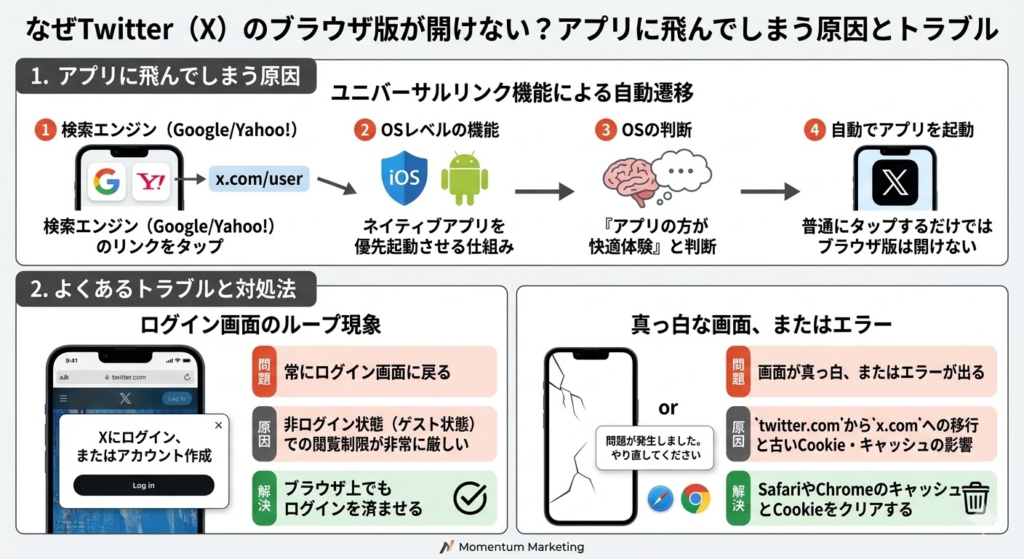
そもそも、なぜ検索エンジン(GoogleやYahoo!)からTwitter(X)のリンクをタップすると、ブラウザではなくアプリが強制的に起動してしまうのでしょうか。その背後には、スマートフォンのOSに組み込まれた特定の機能と、プラットフォーム側の仕様が存在します。原因を正しく理解することで、対処法がより明確になります。
スマホの「ユニバーサルリンク(ディープリンク)」機能による自動遷移
ブラウザ版が開かずにアプリに飛んでしまう最大の原因は、iPhone(iOS)に搭載されている「ユニバーサルリンク(Universal Links)」や、Androidに搭載されている「アプリリンク(App Links)/ディープリンク」と呼ばれるOSレベルの機能にあります。
これは、ユーザーがWebサイト上の特定のURL(例:x.com や twitter.com)をタップした際、そのURLに関連付けられたネイティブアプリがスマホにインストールされていれば、「ブラウザよりもアプリで開いた方が快適でシームレスな体験ができるだろう」とOSが判断し、自動的にアプリを起動させる仕組みです。
ユーザーの利便性を高めるために作られた機能ですが、私たちWebマーケターや企業のアカウント運用者にとっては、「ブラウザで開きたいのに、勝手にアプリに飛ばされる」という大きなおせっかい機能となってしまっています。この自動遷移の機能が有効になっている限り、普通にリンクをタップするだけでは絶対にブラウザ版を開くことはできません。後述する「長押し」などの特殊な操作や、設定の変更が必要になるのはこのためです。
「ログインを求められる」「画面が真っ白になる」などのよくあるトラブル
弊社Momentum Marketingのコンサルティング現場でもよくあるのが、「ブラウザ版にはなんとかアクセスできたが、そこから先に進めない」というトラブルです。
1. 常にログイン画面にループしてしまう現象 ブラウザ版を開けたとしても、少しスクロールしたり、別のプロフィールを見ようとしたりすると、画面下部から「Xにログイン、またはアカウント作成」というポップアップがしつこく表示され、閲覧がブロックされることがあります。 2026年現在のXは、非ログイン状態(ゲスト状態)での閲覧制限を非常に厳しく設定しています。これはスクレイピング(ボットによるデータ収集)を防ぐためのプラットフォーム側の対策です。ブラウザ版を快適に利用するには、必ずブラウザ上でもログインを済ませておく必要があります。
2. 画面が真っ白になる、キャッシュのエラー また、「x.com」へのドメイン完全移行に伴い、古い「twitter.com」のCookieやキャッシュがブラウザ内に残っていると、リダイレクト処理が上手くいかずに画面が真っ白になったり、「問題が発生しました。やり直してください」というエラーメッセージが出たりすることがあります。 この場合、SafariやChromeのブラウザ設定から「キャッシュされた画像とファイル」「Cookieと他のサイトデータ」を一度クリア(削除)することで解決するケースがほとんどです。
【iPhone向け】SafariでTwitter(X)ブラウザ版を開く方法
日本のスマートフォン市場で圧倒的なシェアを誇るiPhone。標準ブラウザであるSafariを使って、アプリの強制起動(ユニバーサルリンク)を回避し、Twitter(X)のブラウザ版を開くための3つの具体的な方法を解説します。
方法1:リンクを「長押し」して「新規タブで開く」を選択する(最短ルート)
日常的に最も手軽で、弊社Momentum Marketingのスタッフも頻繁に使用している最短ルートが「長押し(ロングタップ)」を活用した方法です。
【手順】
- Safariを開き、GoogleやYahoo!の検索窓で「X ログイン」または「Twitter ログイン」と検索します。
- 検索結果の最上位に表示される公式のリンク(x.com または twitter.com)を、普通にタップするのではなく、指で「長押し(1〜2秒ほど押し続ける)」します。
- 画面にプレビューとメニュー項目がポップアップ表示されます。
- メニューの中から「新規タブで開く」(iOSのバージョンによっては「バックグラウンドで開く」)をタップします。
- 新しく作成されたタブに切り替えると、アプリが起動することなく、Safari上でXのブラウザ版が開いています。
この「新規タブで開く」という操作は、OSに対して「アプリへの遷移機能を使わずに、ブラウザのまま別ページを開く」という指示を出す役割を果たします。一度この手順を覚えれば、数秒でブラウザ版にアクセスできるようになります。
方法2:Safariの「プライベートブラウズモード」を活用する
長押しを使ってもなぜかアプリに飛んでしまう場合や、仕事用のアカウントにログインした痕跡(Cookieや閲覧履歴)を個人のスマホに残したくない場合に有効なのが、「プライベートブラウズモード」を活用する方法です。
【手順】
- Safariを開き、画面右下(または右上)にある「四角が2つ重なったアイコン(タブボタン)」をタップします。
- 画面下部の中央にある「〇個のタブ」あるいは「スタートページ」と書かれている部分をタップ、またはスワイプして「プライベート」という項目に切り替えます。(iOS17以降の場合は、画面下のタブバーを右から左へスワイプすることでも切り替え可能です)
- 検索バーの背景が黒色(ダークモード時と似た状態)になれば、プライベートブラウズモードが有効になっています。
- この状態でアドレスバーに直接「x.com」と入力するか、検索エンジンからXを検索してリンクをタップします。
プライベートブラウズモードでは、通常のブラウジングとは異なるセッションとして扱われるため、アプリへの自動連携(ユニバーサルリンク)が一時的に無効化されやすく、高い確率でそのままブラウザ版のログイン画面を表示させることができます。弊社では、クライアントのアカウントに一時的にログインして状況を確認する際、セキュリティの観点からもこの方法を推奨しています。
方法3:Google検索から直接「ログインページ」へアクセスする
ユニバーサルリンクは、主にXのトップページ(x.com/home)や特定のポストのURLに対して強く働きます。そのため、「ログイン専用のURL」を直接踏むことで、アプリの起動を回避しやすくなります。
【手順】
- Safariの検索窓に「X ログイン」と入力して検索します。
- 検索結果の中から、「X.com」のトップページではなく、URLが「https://x.com/login」となっているリンクを探してタップします。
- または、Safariのアドレスバーに直接「x.com/login」と打ち込んでアクセスします。
ログインページへの直接アクセスは、アプリへの遷移処理が走りにくいため、スムーズにブラウザ版のログイン画面(ユーザー名とパスワードの入力画面)を表示させることができます。企業アカウントの担当者は、この「x.com/login」のURLをSafariのブックマークや「お気に入り」に登録しておくことで、次回からのアクセスを劇的に効率化できます。
【Android向け】ChromeでTwitter(X)ブラウザ版を開く方法
続いて、Androidスマートフォンにおける標準ブラウザ「Google Chrome」を使用して、Twitter(X)のブラウザ版を開く方法を解説します。AndroidはOSのカスタマイズ性が高いため、設定を根本から変更してアプリの起動を完全に阻止する方法も存在します。
方法1:リンクを長押しして「新しいタブで開く」を選択する
iPhoneのSafariと同様に、AndroidのChromeでも「長押し」によるタブ展開が最も簡単でスピーディな方法です。
【手順】
- Chromeブラウザを開き、「X」または「Twitter」と検索します。
- 検索結果に表示された公式リンク(x.com)を指で「長押し(ロングタップ)」します。
- メニューが表示されるので、一番上にある「新しいタブで開く」(または「新しいタブでグループに開く」)をタップします。
- 画面上部、または下部のタブ切り替えボタンから、新しく開いたタブを選択します。
- アプリが起動せず、Chrome上でXのブラウザ版が表示されます。
この方法は、端末の設定をいじることなくその場しのぎで使えるため、急いでブラウザ版を確認したい企業担当者にとって非常に便利です。
方法2:Chromeの「シークレットタブ」を利用する
Chromeに搭載されている「シークレットタブ」は、閲覧履歴やCookieを保存しないプライバシー保護のための機能ですが、アプリへの自動遷移を遮断する効果も持っています。
【手順】
- Chromeを開き、画面右上にある「縦の3点リーダー(︙)」アイコンをタップします。
- メニューの中から「新しいシークレット タブ」を選択します。
- 画面が黒を基調としたシークレットモードに切り替わります(帽子とメガネのアイコンが表示されます)。
- このシークレットタブの検索バーに「x.com」と入力してアクセスします。
シークレットタブではアプリとの連携機能が制限されるため、確実にブラウザ版を表示できます。ただし、タブを閉じるとログイン状態(Cookie)も同時に削除されてしまうため、毎回IDとパスワード、および二段階認証のコードを入力する手間が発生する点には注意が必要です。
方法3:スマホ本体の設定から「対応リンクを開く」をオフにする(根本解決)
Android端末最大の強みは、OSの設定画面から「特定のURLを踏んだ時に、どのアプリを起動するか」というルール(ディープリンクの動作)を細かく制御できる点です。 「毎回長押しするのは面倒だ」「今後一切、リンクを踏んでXアプリが勝手に開くのをやめさせたい」という場合は、この根本解決法を実行してください。
※Androidのバージョンや機種(Xperia、Galaxy、Pixelなど)によって、メニューの名称が若干異なる場合がありますが、基本的な流れは同じです。
【手順】
- Androidスマホのホーム画面、またはドロワーから「設定(歯車マーク)」アプリを開きます。
- 「アプリ」 または 「アプリと通知」 の項目をタップします。
- インストールされているアプリの一覧から「X」(またはTwitter)を探してタップします。一覧にない場合は「〇〇個のアプリをすべて表示」をタップして探してください。
- Xのアプリ情報画面が開いたら、「デフォルトで開く」 または 「対応リンクを開く」 という項目を探してタップします。
- 「対応リンクを開く」のトグルスイッチがオン(青色など)になっている場合は、これをオフ(無効)にします。 (※機種によっては、「このアプリでリンクを開く」という設定項目を「開かない」や「毎回確認する」に変更します)
この設定を行うことで、https://www.google.com/search?q=%E4%BB%A5%E9%99%8DChrome%E3%81%AA%E3%81%A9%E3%81%AE%E3%83%96%E3%83%A9%E3%82%A6%E3%82%B6%E3%81%A7x.comのリンクを普通にタップしても、Xのアプリが強制起動することはなくなり、常にブラウザ版で開くようになります。マーケティング業務において、複数のタブで競合アカウントのポストを比較分析したい時などに、この設定変更は絶大な威力を発揮します。
【PC(パソコン)向け】ブラウザ版Twitter(X)へのアクセス方法
企業のX運用において、日々のポスト作成やデータ分析、クリエイティブ(画像・動画)のアップロードといった本格的な作業は、スマートフォンではなくPC(パソコン)で行うのが一般的です。PC環境でのアクセス方法と、マーケターにとって必須となる複数アカウントの管理術について解説します。
公式URL(x.com または twitter.com)からの直接ログイン手順
PC(Windows/Mac)のブラウザ(Google Chrome、Microsoft Edge、Safariなど)でXを開くのは非常にシンプルです。PCには基本的に「強制遷移させるモバイルアプリ」が存在しないため、URLを打ち込めばそのままブラウザ版が表示されます。
【手順】
- PCのブラウザを立ち上げ、アドレスバーに「x.com」と入力してEnterキーを押します。 (※2026年現在、旧URLの「twitter.com」と入力しても、https://www.google.com/search?q=%E8%87%AA%E5%8B%95%E7%9A%84%E3%81%ABx.comへリダイレクトされる仕様になっています)
- 画面中央または右側に表示される「ログイン」ボタンをクリックします。
- ユーザー名(@から始まるID)、電話番号、またはメールアドレスを入力し、「次へ」をクリックします。
- パスワードを入力し、「ログイン」をクリックします。セキュリティを高めるため、企業アカウントでは必ず二段階認証(2FA)のコード入力を求められるよう設定しておきましょう。
弊社Momentum Marketingでは、運用担当者が毎日必ずPCからログインするため、ブラウザの「ブックマークバー(お気に入りバー)」の最もクリックしやすい位置に、Xのインサイト(アナリティクス)画面のURLを直接登録しておくことを推奨しています。
拡張機能を活用した複数アカウント(サブ垢)のシームレスな切り替え
企業によっては、ブランドごとに複数のXアカウント(公式アカウント、採用アカウント、カスタマーサポートアカウントなど)を運用しているケースが多々あります。 Xの標準機能にも「既存のアカウントを追加」という機能があり、最大5つまでのアカウントを切り替えることができますが、それ以上の数を管理する運用代行会社や、アカウント間の誤爆(投稿ミス)を絶対に防ぎたい企業担当者にとって、標準機能だけでは不安が残ります。
そこでプロのマーケターが活用しているのが、Google Chromeの拡張機能やプロファイル機能を用いた「セッションの分離」です。
1. Chromeの「プロファイル機能」を使う(最も安全) Chromeブラウザ自体に、別々の「ユーザープロファイル」を作成します。「ブランドA用」「ブランドB用」とブラウザのウィンドウ自体を分けてしまうことで、Cookieが完全に独立します。これにより、別のアカウントに誤って投稿してしまう「誤爆リスク」を物理的にゼロにすることができます。
2. 拡張機能「SessionBox」などの活用 ひとつのブラウザウィンドウ内で、タブごとに異なるログインセッションを維持できる拡張機能(SessionBoxなど)を導入します。これにより、タブAでは公式アカウント、タブBでは採用アカウントに同時にログインした状態を保つことができ、業務効率が飛躍的に向上します。
企業担当者・マーケターがブラウザ版Twitter(X)を使うべき3つの理由
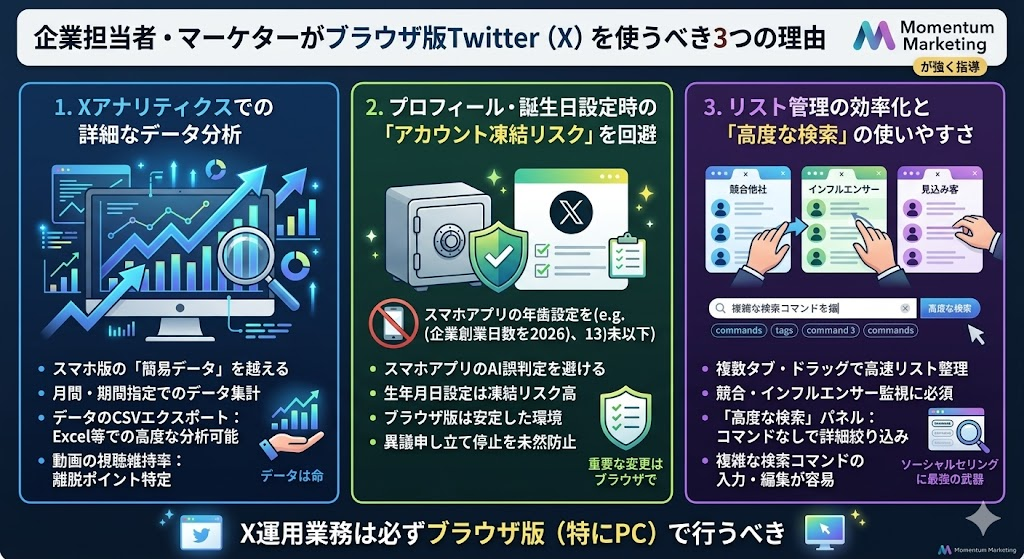
ここまで、スマホおよびPCでブラウザ版のXを開く技術的な手順を解説してきました。しかし、そもそもなぜ「わざわざブラウザ版を開く必要があるのか?」と疑問に思う方もいるかもしれません。 スマホアプリは閲覧や簡単な投稿には優れていますが、企業のマーケティング活動においては機能不足です。ここでは、弊社Momentum Marketingがクライアント企業に対して「運用業務は必ずブラウザ版(特にPC)で行うべき」と強く指導している3つの明確な理由を解説します。
スマホアプリでは見られない「Xアナリティクス」での詳細なデータ分析
Webマーケティングにおいて「データは命」です。X運用においても、投稿がどれだけ見られ、どう反応されたのかを分析し、PDCAサイクルを回すことが成功の絶対条件となります。
スマホアプリの各ポストの右下にある「ポストのアクティビティを表示(グラフアイコン)」をタップすれば、インプレッション数やエンゲージメント数といった簡易的な数字は確認できます。しかし、これらはあくまで「点」のデータに過ぎません。
ブラウザ版からアクセスできる「Xアナリティクス(x.com/i/account_analytics)」では、次元の違う詳細なデータ分析が可能です。
- 月間・期間指定でのデータ集計: 特定のキャンペーン期間中の総インプレッション数や、エンゲージメント率の推移をグラフで視覚的に確認できます。
- データのCSVエクスポート: 弊社が最も重視している機能です。過去の全ポストのデータをCSV形式でダウンロードし、Excelやスプレッドシートに取り込むことで、「どの時間帯の投稿が反応が良いか」「画像あり・なしでCTR(クリック率)にどれほどの差があるか」といった高度な相関分析が可能になります。
- 動画の視聴維持率: 投稿した動画コンテンツが、どの秒数でユーザーに離脱されているかをグラフで確認でき、次回のクリエイティブ制作(魔の最初の3秒の改善など)に直結するインサイトを得られます。
これらの本格的なデータ分析機能は、アプリ版には実装されていません。ブラウザ版のXアナリティクスを使いこなすことこそが、プロのマーケターへの第一歩なのです。
プロフィール変更や誕生日設定時の「アカウント凍結リスク」を回避する
これは弊社Momentum Marketingのコンサルティング現場で、実際に何度も目にしてきた「一次情報に基づく警告」です。 企業のXアカウントを運用している際、プロフィールの名称変更や、特に「生年月日の設定・変更」を行う場面があります。(※企業アカウントの設立記念日を誕生日に設定しようとするケースが多いです)
この作業を「スマホアプリから行うこと」は、極めて高いアカウント凍結リスクを伴います。
Xは未成年(特に13歳未満)の利用を厳しく制限しており、AIによる監視を行っています。スマホアプリから企業の設立日(例:2020年設立=設定時点で年齢が13歳未満になる)を入力して保存ボタンを押した瞬間、AIが「このユーザーは13歳未満である」と機械的に判定し、警告なしで即座にアカウントをロック・凍結してしまう事故が後を絶ちません。一度凍結されると、異議申し立てから解除までに数週間〜数ヶ月を要し、その間のマーケティング活動は完全に停止してしまいます。
ブラウザ版(特にPC)からの設定変更であっても年齢制限のルール自体は同じですが、ブラウザ版では入力時のエラー表示や確認画面がアプリよりも明確に出ることが多く、また、IPアドレスやブラウザのフィンガープリント情報から「botではなく企業担当者が操作している」というシグナルが伝わりやすいため、不測の凍結リスクを相対的に下げる効果が期待できます。(※そもそも企業アカウントに設立日を誕生日として設定すること自体、弊社では推奨していません。設定する場合は担当者の生年月日にするか、未設定のままにすべきです)。
重要な設定変更、特にプロフィール周りやセキュリティ(パスワード変更、二段階認証の設定など)の操作は、誤作動の多いアプリを避け、必ず安定したブラウザ環境で行うのがプロの鉄則です。
リスト管理の効率化と「高度な検索(検索コマンド)」の使いやすさ
X運用において「フォロワーとの交流」や「競合・市場調査」は欠かせない業務です。これを効率化するのが「リスト機能」と「高度な検索(検索コマンド)」ですが、これも圧倒的にブラウザ版の方が使い勝手に優れています。
1. リスト管理の効率化 企業アカウントでは、「優良顧客リスト」「競合他社リスト」「業界のインフルエンサーリスト」などを細かく作成し、タイムラインを監視します。スマホアプリで一人ひとりリストに追加していく作業は非常に手間がかかりますが、PCブラウザ版であれば、複数タブを開きながらドラッグ&ドロップに近い感覚で、直感的かつ高速にリストの整理・追加が可能です。
2. 「高度な検索」の使いやすさ Xの検索窓に特定のコマンドを入力することで、ピンポイントで情報を探すことができます。 たとえば、「自社商品について、リンクを含まずに純粋な感想を呟いている、いいねが10以上のポスト」を探したい場合、ブラウザ版の検索窓であればキーボードを使って素早く複雑なコマンド(例:"商品名" -filter:links min_faves:10)を入力し、微調整を繰り返すことができます。 また、ブラウザ版にはGUI(グラフィカルユーザーインターフェース)で条件を入力できる「高度な検索(Advanced Search)」専用のパネルが用意されており、コマンドを暗記していなくても、日付指定や言語指定、特定のユーザー宛てのリプライなどを簡単に絞り込んで検索することができます。これは自社へのエゴサーチや、見込み客(リード)を発掘するソーシャルセリングにおいて、最強の武器となります。
まとめ:ブラウザ版へのアクセス方法を知り、X運用をストレスフリーに
本記事では、【2026年最新】のTwitter(X)ブラウザ版の開き方について、スマホ(iPhone/Android)が勝手にアプリに遷移してしまう原因から、OSごとの具体的な対処法、そしてプロのマーケターがなぜブラウザ版を重宝するのかについて、約8,000文字の特大ボリュームで解説してきました。
おさらいとして、スマホでブラウザ版を開く最も簡単な方法は以下の通りです。
- iPhone(Safari): 検索結果の「x.com」のリンクを長押しして、「新規タブで開く」を選択する。
- Android(Chrome): 本体の設定画面から「アプリ」>「X」>「対応リンクを開く」をオフにして根本解決する。
アプリ不具合時の緊急避難先としてもブラウザ版は必須
Xのスマホアプリは、大規模なアップデートの直後などに動作が不安定になり、タイムラインが読み込めなくなったり、投稿ボタンが押せなくなったりする不具合(障害)が定期的に発生します。 「キャンペーンの開始時刻なのに、アプリがバグって告知ポストが打てない!」といった緊急事態に陥った際、ブラウザ版へのアクセス方法を知っていれば、冷静にブラウザからログインして業務を継続することができます。ブラウザ版は、日常の分析業務だけでなく、いざという時の「緊急避難先(BCP対策)」としても企業のSNS運用担当者にとって必須の知識なのです。
Momentum Marketingが提供する、データに基づいたX運用・分析サポート
「ブラウザ版でアナリティクスを開いてみたけれど、この数字をどう読み解き、どう改善に繋げればいいか分からない…」 「自社の商品をPRするために、どのような検索コマンドを使って見込み客を探せばいいのか知りたい」
もし、このような高度な運用・分析に関するお悩みをお持ちでしたら、ぜひ弊社「Momentum Marketing(モメンタムマーケティング)」にご相談ください。
私たちは、X運用コンサルティングのプロフェッショナルとして、単に「バズを狙う」だけの運用は行いません。ブラウザ版から取得できる膨大なデータを緻密に分析し、貴社のターゲットに刺さるコンテンツの企画、クリエイティブ制作、そしてCPA(獲得単価)を劇的に改善するファネル設計まで、一気通貫でご支援いたします。
「なんとなくの運用」から脱却し、データを根拠とした「勝てるX運用」を一緒に構築しませんか? 貴社のアカウントの現状をプロの視点で無料で分析する「アカウント診断」も実施しておりますので、まずはお気軽に弊社のWebサイトよりお問い合わせください。お待ちしております。
この記事を書いた人

関連記事
-
 【2026年最新】Twitter(X)にログインできない原因と解決策|エラー別の対処法と企業アカウントの復旧手順
 -
【2026年最新】Twitter(X)の生年月日を非公開にする方法|設定手順と企業アカウントの「年齢制限ロック」回避術
-
【2026年最新】Twitter(X)のメールアドレスを忘れた時の対処法|ログイン手順と企業アカウントの管理術
-
【2026年最新】Twitter(X)乗っ取りの確認と対処法|取り返す手順と企業アカウントのセキュリティ対策
-
【2026年最新】Twitter(X)アカウントロックの原因と解除方法|凍結との違いや企業向けのリスク対策を徹底解説
-
【2026年最新】Twitter(X)ダークモードのやり方・設定方法|スマホ・PC別の手順と解除できない時の対処法
-
Twitter(X)通知が消えない原因は?設定の見直し方と対処法を徹底解説【スマホ・PC対応】
-
【2026年最新】Twitter(X)のブックマークとは?相手にバレる?仕組みと安心な使い方を徹底解説

-の名前変更方法-表示名とユーザー名の違いも徹底解説!-300x169.png)
-の名前変更方法-表示名とユーザー名の違いも徹底解説!-1-2-300x169.png)
-の名前変更方法-表示名とユーザー名の違いも徹底解説!-5-300x169.png)
-の名前変更方法-表示名とユーザー名の違いも徹底解説!-2-300x169.png)
-の名前変更方法-表示名とユーザー名の違いも徹底解説!-1-300x169.png)
-の名前変更方法-表示名とユーザー名の違いも徹底解説!-11-300x169.png)
-の名前変更方法-表示名とユーザー名の違いも徹底解説!-300x169.png)
コメント